استمع للمقال
دليل استكشاف الأخطاء وإصلاحها: استعادة الوصول للهاتف المقفل (نسيان النمط أو الرمز)
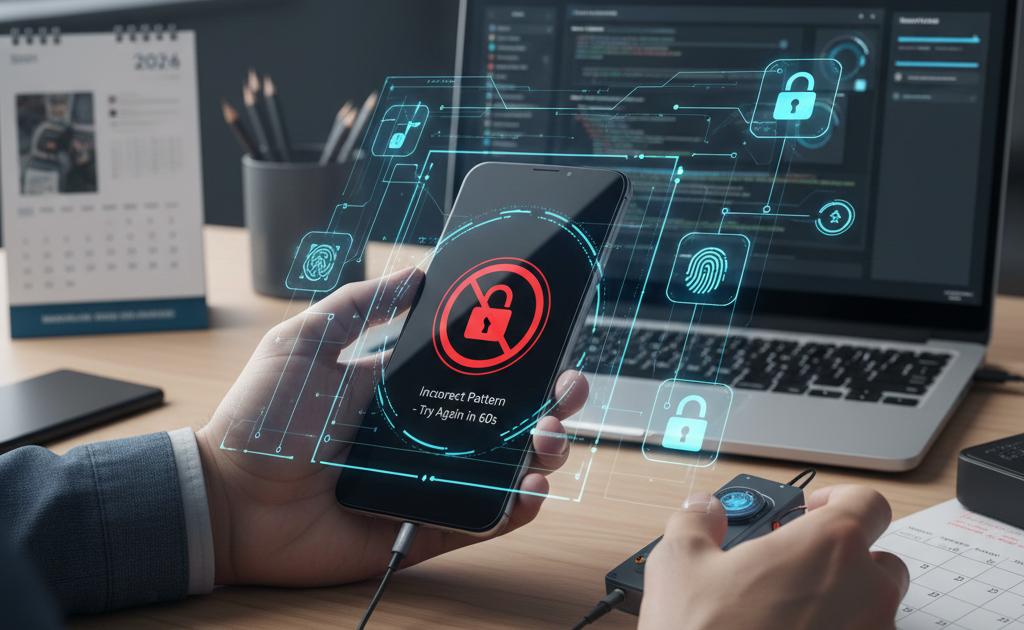
وصف المشكلة: يواجه العديد من المستخدمين مشكلة حرجة تتمثل في فقدان إمكانية الدخول إلى هواتفهم الذكية نتيجة نسيان “نمط القفل” (Pattern) أو رمز المرور (PIN). هذه المشكلة لا تمنعك فقط من استخدام الهاتف للاتصال، بل تعيق وصولك إلى الخدمات الحكومية الرقمية الحيوية التي تعتمد على التحقق الثنائي عبر الجوال، مثل تطبيقات الهوية الرقمية والمصادقة الحكومية. في هذا الدليل، سنستعرض الحلول التقنية المتاحة بناءً على أحدث الأدوات والبرمجيات لاستعادة السيطرة على جهازك.
التحليل التقني لسبب المشكلة
تعتمد الهواتف الذكية الحديثة (سواء أندرويد أو آيفون) على بروتوكولات تشفير عالية الأمان لحماية بيانات المستخدم. عند تعيين قفل للشاشة، يتم تشفير البيانات بمفتاح مرتبط بهذا الرمز. لذلك، عند نسيان الرمز، لا يعتبر النظام هذا مجرد “خطأ في الإدخال”، بل يعتبره محاولة فحص أمان محتملة، مما يؤدي إلى إغلاق المنافذ التقليدية للوصول.
🔍 البحث في المقال
المعضلة الأساسية تكمن في التوازن بين “الأمان” و”إمكانية الاسترداد”. الأنظمة الحديثة مصممة بحيث يصعب جداً تجاوز قفل الشاشة دون عمل إعادة ضبط المصنع (Format)، وذلك لحماية البيانات الشخصية والبنكية وتطبيقات الخدمات الحكومية من الوصول غير المصرح به في حال سرقة الهاتف.
خطوات الحل الشاملة (Troubleshooting Steps)
سنستعرض هنا الطرق الأكثر فعالية لفتح الهاتف، مرتبة من الأقل ضرراً للبيانات إلى الحلول الجذرية.
- الخطوة 1: استخدام ميزة “العثور على جهازي” (Google Find My Device)
- الخطوة 2: إعادة ضبط المصنع يدوياً (Hard Reset)
- الخطوة 3: استخدام برمجيات الحاسوب المتقدمة (ADB)
هذه الطريقة هي الأكثر أماناً ورسمية لمستخدمي أندرويد. إذا كان هاتفك متصلاً بالإنترنت ومربوطاً بحساب Google، يمكنك التحكم به عن بعد.
1. قم بزيارة موقع “Find My Device” من أي جهاز كمبيوتر أو هاتف آخر.
2. سجل الدخول باستخدام حساب Google المرتبط بالهاتف المقفل.
3. اختر خيار “محو البيانات” (Erase Device). للأسف، سيقوم هذا الخيار بمسح جميع البيانات، ولكنه سيزيل قفل الشاشة أيضاً، مما يتيح لك إعادة إعداد الهاتف واستعادة النسخة الاحتياطية السحابية.
إذا لم يكن الهاتف متصلاً بالإنترنت، فإن الحل اليدوي هو الخيار المتاح. تختلف الطريقة قليلاً حسب نوع الجهاز، لكن المبدأ واحد:
1. قم بإيقاف تشغيل الهاتف تماماً.
2. اضغط باستمرار على زر “رفع الصوت” + “زر التشغيل” (Power) معاً لعدة ثوانٍ حتى يظهر شعار الشركة المصنعة.
3. ستدخل إلى شاشة “Recovery Mode”. استخدم أزرار الصوت للتنقل لأسفل واختر Wipe data/factory reset.
4. أكد الاختيار بالضغط على زر التشغيل. سيتم فرمتة الهاتف وإعادته لحالة المصنع، مما يزيل الرمز القديم.
للمستخدمين المتقدمين تقنياً، يمكن استخدام أوامر ADB (Android Debug Bridge) لحذف ملف الرمز دون فقدان البيانات، ولكن هذا يتطلب أن يكون خيار “تصحيح أخطاء USB” مفعلاً مسبقاً على الهاتف.
1. قم بتوصيل الهاتف بالكمبيوتر باستخدام الكابل الأصلي.
2. افتح موجه الأوامر وأدخل الكود المخصص لحذف ملف `gesture.key` أو `password.key`.
يمكنك الاطلاع على تفاصيل هذه الطريقة المعقدة عبر شروحات المطورين المتخصصة، ولكن يجب الحذر لأن أي خطأ قد يعطب النظام.
في بعض إصدارات أندرويد القديمة (أقل من 4.4)، عند إدخال النمط بشكل خاطئ 5 مرات، يظهر خيار “نسيت النمط” (Forgot Pattern). يمكنك النقر عليه وإدخال بيانات حساب الجيميل لفتح الهاتف مباشرة دون فورمات. أما في الهواتف الحديثة، فقد تم إلغاء هذه التحديث أمني الأمنية، وأصبح الحل الوحيد هو استخدام حلول الفورمات أو البرامج المتخصصة.
الأسئلة الشائعة حول العطل (FAQ)
س1: هل يمكنني فتح قفل الهاتف دون فقدان الصور والبيانات؟
ج1: في الهواتف الحديثة (أندرويد 10 وما فوق أو iOS)، الإجابة غالباً هي “لا”، إلا إذا كنت تمتلك نسخة احتياطية سحابية. التشفير القوي يمنع الوصول للبيانات بدون الرمز. الطرق التي تدعي ذلك غالباً ما تكون مضللة أو تخص هواتف قديمة جداً، كما هو موضح في بعض المصادر التقنية.
س2: بعد الفورمات، طلب الهاتف إدخال البريد الإلكتروني القديم، ماذا أفعل؟
ج2: هذه ميزة أمان تسمى FRP (Factory Reset Protection). يجب عليك إدخال نفس حساب Google الذي كان مستخدماً قبل الفورمات. إذا نسيت كلمة المرور الخاصة بالحساب أيضاً، ستحتاج لاستعادتها عبر موقع Google أولاً، أو زيارة مركز صيانة معتمد.
س3: هل استخدام برامج الطرف الثالث آمن؟
ج3: البرامج الموثوقة مثل 4uKey وغيرها قد تكون فعالة، ولكنها غالباً ما تقوم بنفس وظيفة “الفورمات” ولكن بواجهة أسهل. تأكد دائماً من تحميل هذه الأدوات من مصادرها الرسمية لتجنب البرمجيات الخبيثة.
الخاتمة ونصائح الدعم الفني
إن نسيان رمز قفل الهاتف هو تجربة مزعجة قد تعطل أعمالك ومصالحك الحكومية. كخبير دعم فني، أنصحك دائماً بتفعيل النسخ الاحتياطي التلقائي (Google Photos / iCloud) لضمان أن عملية “الفورمات” لن تكون كارثية. بعد استعادة هاتفك، تأكد من إعادة تفعيل وتوثيق التطبيقات الحكومية الهامة فوراً لضمان استمرار خدماتك الرقمية.
المصادر والمراجع التقنية المعتمدة في هذا الدليل:
الإبلاغ عن معلومة غير دقيقة
نحن نهتم بالدقة. إذا وجدت أي معلومة غير دقيقة، يرجى إبلاغنا.