استمع للمقال
لتأمين شبكة الواي فاي المنزلية وحماية بياناتك، يكشف هذا الدليل كيفية تحديد وحظر الأجهزة الغريبة المتصلة بالشبكة. من خلال الوصول إلى إعدادات الراوتر أو استخدام تطبيقات إدارة الشبكة، يمكنك فحص قائمة الأجهزة المتصلة، وتفعيل خاصية حظر عناوين MAC للأجهزة غير المعروفة، وبالتالي استعادة سرعة الإنترنت وحماية خصوصيتك.
🔍 البحث في المقال
الدليل الشامل: كيفية كشف وحظر الأجهزة المتصلة بشبكة الواي فاي لضمان أمان الخدمات الرقمية
وصف المشكلة: يعاني العديد من المستخدمين من بطء مفاجئ في سرعة الإنترنت المنزلي، مما يؤثر سلباً على إنجاز المعاملات الحكومية الحيوية عبر المنصات الرقمية أو تصفح جهاز التوجيه (الراوتر) بكفاءة. غالباً ما يكون السبب وجود أجهزة غير مصرح لها (دخيلة) متصلة بشبكة الواي فاي الخاصة بك، مما يستهلك النطاق الترددي ويعرض بياناتك الشخصية للخطر. هذا الدليل التقني سيساعدك في تأمين شبكتك لضمان وصول آمن وسريع للخدمات.
سبب المشكلة التقني وتحليل الأمان
تكمن جذور هذه المشكلة في ضعف إعدادات الأمان الخاصة بجهاز الراوتر المنزلي. عندما يتم فحص أمان شبكة الواي فاي أو مشاركة كلمة المرور بشكل غير مدروس، يتمكن الغرباء من الدخول إلى الشبكة المحلية (LAN). هذا لا يؤدي فقط إلى استنزاف سرعة الإنترنت ومشاهدة محتوى عالي الدقة على حسابك، بل يشكل خطراً أمنياً جسيماً.
من الناحية التقنية، كل جهاز يتصل بالشبكة يمتلك “عنوان تحكم بالوصول للوسائط” أو ما يعرف بـ MAC Address. هذا العنوان هو بصمة فريدة لكل جهاز (هاتف، لابتوب، شاشة ذكية). المشكلة تحدث عندما لا يقوم مدير الشبكة (أنت) بمراجعة قائمة عناوين MAC المتصلة بانتظام، أو ترك تحديث أمني WPS مفعلة في الراوتر، مما يسهل على برامج الفحص أمان كشف كلمة المرور في ثوانٍ. تأمين الشبكة هو الخطوة الأولى لضمان عدم تعطل جلساتك أثناء استخدام الخدمات الحساسة.
خطوات الحل النهائي: كشف وحظر المتصلين
لحل هذه المشكلة جذرياً، سنقوم باتباع منهجية تقنية تعتمد على الدخول إلى لوحة تحكم الراوتر وفلترة الأجهزة المتصلة. يرجى اتباع الخطوات التالية بدقة:
- الخطوة 1: الدخول إلى صفحة إعدادات الراوتر
قم بفتح متصفح الإنترنت (Chrome أو Edge) على هاتفك أو جهاز الكمبيوتر المتصل بالشبكة. في شريط العنوان بالأعلى، اكتب عنوان IP الافتراضي للراوتر، وهو عادة 192.168.1.1 أو 192.168.0.1. ستظهر لك صفحة تطلب اسم المستخدم وكلمة المرور (غالباً ما تكون admin/admin أو مكتوبة على ملصق خلف جهاز الراوتر). هذه الخطوة ضرورية للوصول إلى إدارة الشبكة والتحكم الكامل. - الخطوة 2: استعراض الأجهزة المتصلة (DHCP Clients)
بعد تسجيل الدخول، ابحث في القوائم الجانبية أو العلوية عن خيار بمسمى Device Management أو WLAN Status أو Associated Devices. ستظهر لك قائمة بجميع الأجهزة المتصلة حالياً، موضحاً أمام كل جهاز اسم المضيف (Host Name) وعنوان الـ MAC الخاص به وعنوان IP الممنوح له. قم بمقارنة هذه الأجهزة بالأجهزة الموجودة في منزلك. أي جهاز غريب لا تتعرف عليه هو المتطفل الذي يسبب بطء الشبكة. - الخطوة 3: تفعيل حظر عناوين MAC (MAC Filtering)
بمجرد تحديد عنوان MAC للجهاز الدخيل، انسخه. انتقل الآن إلى تبويب الأمان (Security) أو (WLAN Advanced) وابحث عن خيار MAC Filter أو Access Control. قم بتفعيل هذا الخيار، واختر وضع “Block” أو “Deny” (حظر)، ثم قم بلصق عنوان MAC الخاص بالجهاز الدخيل واضغط على حفظ. سيقوم الراوتر فوراً بقطع الاتصال عن هذا الجهاز ومنعه من الدخول مجدداً حتى لو كان يمتلك كلمة المرور الصحيحة. - الخطوة 4: تأمين الشبكة عبر التطبيقات (اختياري)
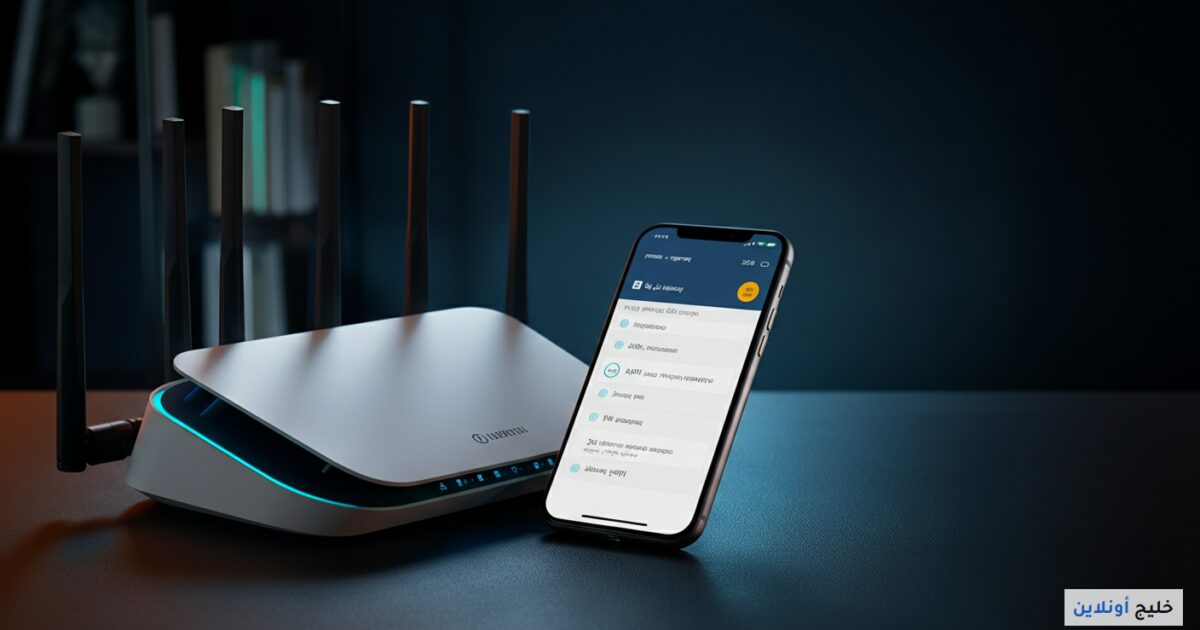
إذا كنت تجد صعوبة في التعامل مع صفحة الراوتر المعقدة، يمكنك استخدام تطبيقات إدارة الشبكة المخصصة لنوع الراوتر الخاص بك (مثل تطبيق Huawei AI Life أو تطبيقات شركات الاتصالات). تتيح هذه التطبيقات واجهة رسومية سهلة لـ التعرف على الأجهزة وحظرها بضغطة زر واحدة دون الحاجة للدخول في تعقيدات العناوين الرقمية.
الأسئلة الشائعة حول إدارة المتصلين بالراوتر
س1: قمت بحظر جهاز عن طريق الخطأ، كيف أعيد الاتصال؟
ج: لا تقلق، يمكنك عكس العملية بسهولة. ادخل مرة أخرى إلى صفحة إعدادات الراوتر، وتوجه إلى قائمة “MAC Filter” أو “Blocked Devices”. ستجد قائمة بالأجهزة المحظورة، قم بحذف عنوان MAC الخاص بجهازك من القائمة أو تحويل الحالة من “Block” إلى “Allow”، وسيعود الاتصال فوراً.
س2: هل برامج كشف المتصلين بالواي فاي آمنة؟
ج: نعم، التطبيقات الموثوقة مثل Fing أو التطبيقات الرسمية للشركات المصنعة للراوتر (مثل هواوي أو TP-Link) آمنة وتعمل فقط على قراءة بيانات الشبكة المحلية لعرض الأجهزة المتصلة بالراوتر. تجنب تحميل تطبيقات غير معروفة تطلب صلاحيات “روت” (Root) لأنها قد تضر بهاتفك.
س3: لماذا لا تظهر صفحة إعدادات الراوتر (192.168.1.1)؟
ج: تأكد أولاً أنك متصل بنفس شبكة الواي فاي الخاصة بالراوتر. ثانياً، قد يكون عنوان IP الخاص بالراوتر مختلفاً (مثل 192.168.100.1 لبعض أجهزة الألياف البصرية). يمكنك معرفة العنوان الصحيح من الملصق خلف الجهاز أو عبر إعدادات الشبكة في هاتفك تحت مسمى “Gateway” أو “البوابة”.
الخاتمة والدعم الفني
إن الحفاظ على شبكة منزلية نظيفة من المتطفلين ليس مجرد رفاهية لزيادة السرعة، بل هو ضرورة أمنية قصوى في عصر الخدمات الرقمية. باتباعك لخطوات الحظر وتغيير كلمات المرور دورياً، تضمن حماية بياناتك الشخصية وتجربة تصفح سلسة خالية من التقطيع. تذكر دائماً إغلاق تحديث أمني WPS في إعدادات الراوتر لأنها البوابة الرئيسية للمتسللين.
للمزيد من المعلومات التفصيلية والدعم الفني، يمكنك زيارة المصادر الرسمية والتقنية الموثوقة أدناه:
روابط الدعم والمصادر المعتمدة:

اقرأ أيضاً

💭 شاركنا رأيك!
👆 انقر على أي سؤال لبدء الكتابة