استمع للمقال
الدليل الشامل: حل مشكلة استنزاف البطارية في الآيفون بعد تحديث iOS 26 في عصر التحول الرقمي، أصبح الهاتف الذكي هو بوابتك الأساسية لإنجاز المعاملات اليومية والوصول إلى الخدمات الحكومية الرقمية.
🔍 البحث في المقال
الدليل الشامل: حل مشكلة استنزاف البطارية في الآيفون بعد تحديث iOS 26
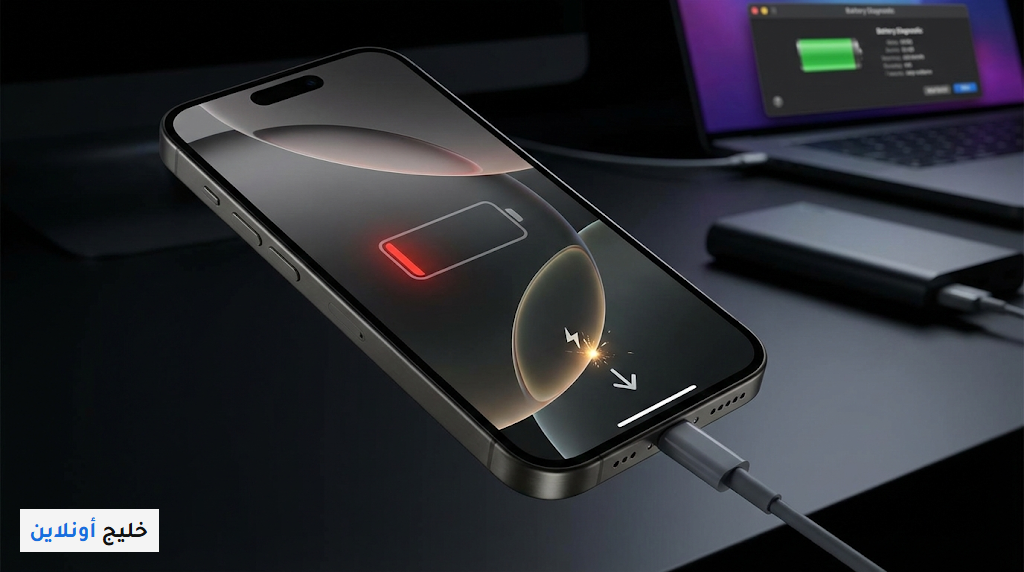
في عصر التحول الرقمي، أصبح الهاتف الذكي هو بوابتك الأساسية لإنجاز المعاملات اليومية والوصول إلى الخدمات الحكومية الرقمية. ولكن، لا شيء يثير القلق أكثر من ملاحظة أن استنزاف شحن بطارية الهاتف يحدث بسرعة غير مسبوقة بعد التحديث الأخير. يواجه العديد من المستخدمين تحديات تقنية بعد الانتقال إلى إصدارات iOS الحديثة، حيث تتأثر كفاءة الجهاز وقدرته على الصمود طوال اليوم، مما قد يعيق وصولك للتطبيقات الهامة في الأوقات الحرجة.
وصف المشكلة: بعد تثبيت تحديث iOS 26، يلاحظ المستخدمون ارتفاعاً في درجة حرارة الجهاز ونفاذ البطارية بشكل أسرع من المعتاد، حتى مع الاستخدام الخفيف. هذه المشكلة قد تكون مؤقتة أو تتطلب تدخلاً في الإعدادات لضمان استقرار النظام.
التحليل التقني: لماذا تنفد البطارية بعد التحديث؟
من المهم أن نفهم الجانب التقني قبل البدء في الحلول. عند تثبيت تحديث رئيسي مثل iOS 26، يقوم نظام التشغيل بعمليات معقدة في الخلفية تسمى “الفهرسة” (Indexing). يقوم النظام بإعادة قراءة وتنظيم جميع الملفات، الصور، والبيانات الموجودة على جهازك لضمان توافقها مع ميزات البحث والذكاء الاصطناعي الجديدة في النظام.
تستهلك هذه العملية موارد المعالج (CPU) بشكل مكثف، مما يؤدي بطبيعة الحال إلى استهلاك طاقة البطارية وتوليد حرارة. بالإضافة إلى ذلك، قد تكون بعض التطبيقات المثبتة غير متوافقة كلياً مع التحديث الجديد، مما يجعلها تعمل في الخلفية بشكل غير صحيح وتستنزف الموارد. وفقاً للتقارير التقنية، قد تستمر هذه الحالة من 24 إلى 48 ساعة، ولكن إذا استمرت المشكلة لفترة أطول، فيجب اتباع خطوات إيقاف استنزاف البطارية اليدوية لضبط أداء الجهاز.
خطوات الحل النهائي وتحسين الأداء
لضمان عمل جهازك بكفاءة عالية وتمكينك من استخدام منصاتك الرقمية دون انقطاع، نوصي باتباع الخطوات التالية بدقة. هذه الإعدادات مصممة لتقليل الجهد على المعالج والبطارية دون التأثير الكبير على تجربة الاستخدام.
-
الخطوة 1: التحقق من “صحة البطارية” واستهلاك التطبيقات
قبل تغيير أي إعدادات، يجب معرفة المصدر الحقيقي للمشكلة. يوفر نظام iOS أداة مدمجة لتحليل الاستهلاك. انتقل إلى الإعدادات > البطارية. انتظر قليلاً حتى يظهر الرسم البياني. انظر إلى القائمة السفلية لترى التطبيقات الأكثر استهلاكاً. إذا وجدت تطبيقاً يستهلك طاقة عالية في “الخلفية”، فهذا مؤشر على وجود خلل فيه. كما يُنصح بمراجعة اقتراحات البطارية والرؤى التي يقدمها النظام نفسه، حيث قد ينصحك بتقليل السطوع أو إغلاق تطبيقات معينة.
-
الخطوة 2: إدارة “تحديث التطبيقات في الخلفية” (Background App Refresh)
تعتبر هذه الميزة من أكثر الميزات استهلاكاً للطاقة، حيث تسمح للتطبيقات بالبحث عن محتوى جديد حتى وأنت لا تستخدمها. لترشيد الاستهلاك:
1. اذهب إلى الإعدادات (Settings).
2. اختر عام (General).
3. اضغط على تحديث التطبيقات في الخلفية.
4. قم بإيقاف تشغيل الميزة تماماً، أو خصصها فقط للتطبيقات الضرورية جداً (مثل تطبيقات التراسل أو التطبيقات الحكومية الهامة لتلقي الإشعارات الفورية). -
الخطوة 3: ضبط خدمات الموقع (Location Services)
تطبيقات الخرائط والتوصيل تحتاج للموقع، لكن العديد من التطبيقات الأخرى تطلب موقعك باستمرار دون حاجة ملحة، مما يستنزف البطارية بشكل هائل.
1. انتقل إلى الإعدادات > الخصوصية والأمن > خدمات الموقع.
2. راجع القائمة وقم بتحويل إعداد التطبيقات غير الضرورية إلى “أثناء الاستخدام” (While Using) بدلاً من “دائماً” (Always).
3. في أسفل القائمة، اضغط على خدمات النظام وأغلق التحسينات غير الضرورية مثل “إعلانات Apple” أو “تحليلات iPhone”. -
الخطوة 4: التحكم في إشعارات البريد الإلكتروني (Push vs Fetch)
إذا كان بريدك الإلكتروني مضبوطاً على وضع “دفع” (Push)، فإن الجهاز يتصل بالخادم في كل ثانية للتحقق من الرسائل الجديدة.
1. اذهب إلى الإعدادات > البريد > الحسابات > جلب بيانات جديدة.
2. قم بتغيير الإعداد من “تلقائي” إلى “كل 30 دقيقة” أو “كل ساعة”. هذا التغيير البسيط يمنح البطارية فترات راحة طويلة.
إذا كنت خارج المنزل وتحتاج للحفاظ على البطارية لأطول فترة ممكنة للوصول إلى تطبيق “توكلنا” أو “أبشر”، قم بتفعيل نمط الطاقة المنخفضة. يقوم هذا الوضع بتقليل نشاط الخلفية مؤقتاً، مثل التنزيلات وجلب البريد، حتى تقوم بشحن الهاتف بالكامل. يمكنك تفعيله من خلال مركز التحكم أو عبر الإعدادات > البطارية. لمزيد من التفاصيل حول كيفية عمل هذا الوضع، يمكنك مراجعة صفحة إذا كانت بطارية iPhone أو iPad تنفد بسرعة الرسمية.
الأسئلة الشائعة حول مشاكل البطارية في iOS 26
س1: هل يجب عليّ استبدال البطارية إذا انخفضت صحتها بعد التحديث؟
ج: ليس بالضرورة. أحياناً يقوم التحديث بإعادة معايرة قراءة البطارية لتظهر النسبة الحقيقية التي كانت مخفية سابقاً. إذا كانت “صحة البطارية” (Battery Health) أعلى من 80%، فبطاريتك لا تزال تعمل بكفاءة جيدة ولا تحتاج لاستبدال فوري.
س2: هل شبكة 5G تؤثر على البطارية؟
ج: نعم، البحث المستمر عن تغطية 5G يستهلك طاقة أكبر من 4G. إذا كنت في منطقة تغطية 5G ضعيفة، سينتقل الهاتف باستمرار بين الشبكات مما يقتل البطارية. الحل هو الذهاب إلى الإعدادات > خلوي > خيارات البيانات الخلوية > الصوت والبيانات واختيار “5G Auto” الذي يستخدم الجيل الخامس فقط عندما لا يؤثر ذلك بشدة على البطارية، أو تثبيته على “LTE” لتوفير أقصى طاقة.
س3: قمت بكل الخطوات ولا تزال المشكلة مستمرة، ماذا أفعل؟
ج: قد يكون هناك خلل في تثبيت النظام نفسه. جرب عمل “إعادة تشغيل إجبارية” (Force Restart) للجهاز. إذا استمرت المشكلة، قد تحتاج لانتظار التحديث الفرعي القادم (مثل iOS 26.1) الذي عادة ما تطلقه الشركة المصنعة لإصلاح مشاكل الاستنزاف الأولية.
الخاتمة والدعم الفني
إن الحفاظ على بطارية هاتفك ليس مجرد رفاهية، بل هو ضرورة لضمان استمرار اتصالك بالعالم الرقمي وإنجاز معاملاتك الحكومية والمالية بسلاسة. تذكر أن مشاكل البطارية بعد التحديثات الكبيرة هي أمر شائع ومؤقت غالباً. باتباعك لخطوات “ترشيد الاستهلاك” المذكورة أعلاه، ستتمكن من استعادة كفاءة جهازك وتجنب التوقف المفاجئ.
ننصح دائماً بمتابعة التحديثات الرسمية وعدم اللجوء إلى حلول غير موثوقة قد تضر بأمن معلوماتك. في حال استمرار المشكلة بشكل يعيق استخدام الجهاز، يفضل التواصل مع الدعم الفني الرسمي.
روابط الدعم والمصادر الرسمية:
الإبلاغ عن معلومة غير دقيقة
نحن نهتم بالدقة. إذا وجدت أي معلومة غير دقيقة، يرجى إبلاغنا.