استمع للمقال
دليل الخبراء: حل مشكلة “مساحة تخزين iCloud ممتلئة” وضمان سلامة النسخ الاحتياطي
وصف المشكلة: يعاني العديد من المستخدمين في المملكة والخليج من ظهور رسالة تحذيرية مستمرة تفيد بأن “مساحة تخزين iCloud ممتلئة”، مما يؤدي إلى توقف النسخ الاحتياطي على iCloud. هذه المشكلة لا تؤثر فقط على حفظ الصور، بل تشكل خطراً حقيقياً على بيانات التطبيقات الحكومية والبنكية الهامة (مثل النفاذ الوطني وأبشر) التي تعتمد على استعادة البيانات عند تغيير الجهاز أو فقدانه. بصفتي خبيراً تقنياً، سأشرح لك كيفية إدارة هذه المساحة بذكاء دون الحاجة لشراء مساحة إضافية فوراً.
التحليل التقني: لماذا تمتلئ المساحة بسرعة؟
تمنح شركة Apple كل حساب Apple ID مساحة مجانية قدرها 5 جيجابايت فقط. في عصرنا الحالي، ومع دقة الكاميرات العالية وكثرة المحادثات في تطبيقات التراسل، تعتبر هذه المساحة ضئيلة جداً. السبب التقني الرئيسي لامتلاء المساحة ليس دائماً الصور فقط، بل هو تراكم “النسخ الاحتياطية القديمة” لأجهزة لم تعد تستخدمها، بالإضافة إلى بيانات التطبيقات التي تستهلك المساحة في الخلفية دون علمك.
🔍 البحث في المقال
عندما تمتلئ المساحة، تتوقف عملية المزامنة. هذا يعني أن أي مستند جديد، صورة، أو حتى بيانات الدخول المحفوظة في سلسلة المفاتيح (Keychain) لن يتم رفعها للسحابة، مما يعرضك لفقدان البيانات الحساسة في حال تعطل هاتفك فجأة.
خطوات الحل الجذري والشامل
لحل هذه المشكلة بشكل نهائي، يجب علينا اتباع استراتيجية “التنظيف العميق” وليس مجرد حذف بعض الصور العشوائية. اتبع الخطوات التالية بدقة:
- الخطوة 1: تحليل إدارة مساحة التخزين (Storage Management)
- الخطوة 2: التخلص من النسخ الاحتياطية القديمة (Backups)
- الخطوة 3: تحسين تخزين الصور (Photos Optimization)
- الخطوة 4: تقليص حجم نسخ الواتساب (WhatsApp Backup)
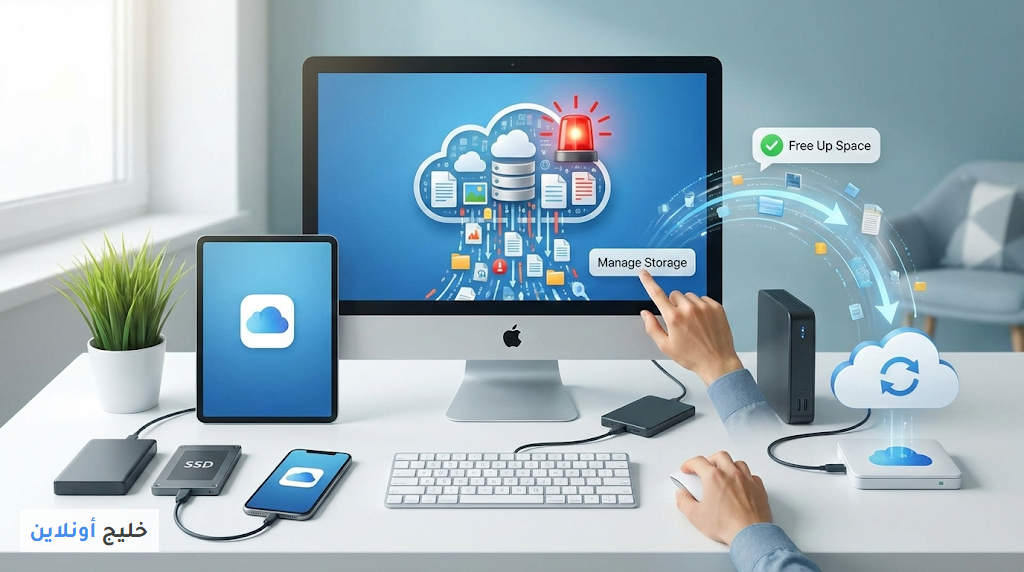
أولاً، يجب أن نعرف “من هو السارق الحقيقي” للمساحة. توجه إلى الإعدادات (Settings) > اضغط على اسمك في الأعلى > ثم اختر iCloud. في هذا القسم، ستشاهد شريطاً ملوناً يوضح توزيع البيانات. اضغط على خيار إدارة مساحة تخزين الحساب لرؤية التفاصيل الدقيقة.
هذه هي الخطوة الأكثر فعالية والتي يغفل عنها الكثيرون. داخل قائمة “إدارة مساحة التخزين”، اضغط على “نسخ احتياطية” (Backups). ستظهر لك قائمة بالأجهزة المرتبطة بحسابك.
الإجراء: إذا وجدت نسخاً احتياطية لأجهزة قديمة (مثل iPhone 6 أو جهاز بعته سابقاً)، اضغط على اسم الجهاز ثم اختر “حذف وإيقاف النسخ الاحتياطي”. هذا الإجراء وحده قد يحرر لك 2 إلى 3 جيجابايت فوراً.
الصور عادة ما تستهلك المساحة الأكبر. إذا كنت لا ترغب في شراء مساحة إضافية، لديك خياران:
أولاً: إيقاف “صور iCloud” واستخدام بدائل تخزين سحابي أخرى (مثل Google Photos) للنسخ الاحتياطي للصور فقط، مع إبقاء iCloud للبيانات الهامة (جهات الاتصال، الملاحظات، كلمات المرور).
ثانياً: إذا كنت تريد الاستمرار، تأكد من تفعيل خيار “تحسين مساحة تخزين iPhone” من إعدادات الصور، ولكن هذا يوفر مساحة الهاتف وليس السحابة. لتوفير مساحة السحابة، عليك حذف الفيديوهات الطويلة وحذفها أيضاً من مجلد “المحذوفة مؤخراً”.
تطبيق الواتساب يقوم بعمل نسخة احتياطية للمحادثات داخل iCloud. غالباً ما يكون حجم هذه النسخة ضخماً بسبب الفيديوهات.
الحل: افتح تطبيق الواتساب > الإعدادات > الدردشات > نسخ احتياطي للدردشات. تأكد من إيقاف خيار “تضمين الفيديوهات”. هذا سيقلل حجم النسخة الاحتياطية بشكل هائل، مما يترك مساحة كافية لبيانات النظام الهامة.
إذا قمت بكل الخطوات السابقة ولا تزال المساحة ممتلئة، فإن الحل الأسرع والآمن لضمان عدم فقدان البيانات هو إجراء نسخ احتياطي محلي على جهاز الكمبيوتر باستخدام iTunes أو Finder. هذا يغنيك عن الحاجة لمساحة iCloud مؤقتاً ويضمن لك نسخة كاملة من بياناتك (بما فيها بيانات التطبيقات الحكومية والصحية) في مكان آمن. لمزيد من التفاصيل حول تعذر النسخ، راجع دعم Apple الرسمي.
الأسئلة الشائعة حول مساحة iCloud
س1: قمت بحذف الصور ولكن المساحة لم تنقص، لماذا؟
ج: عند حذف الصور من المعرض الرئيسي، تنتقل إلى مجلد يسمى “المحذوفة مؤخراً” (Recently Deleted) وتبقى هناك لمدة 30 يوماً، محتلة نفس المساحة. يجب عليك الذهاب إلى الألبومات > المحذوفة مؤخراً > واختيار “حذف الكل” لتحرير المساحة فعلياً.
س2: هل يؤثر امتلاء مساحة iCloud على عمل تطبيقات مثل “توكلنا” أو “نفاذ”؟
ج: لا يؤثر على عمل التطبيق نفسه بشكل مباشر، ولكنه يمنع حفظ “بيانات الدخول” واستعادتها في حال قمت بفرمتة الجهاز أو شراء جهاز جديد. لذا يُنصح دائماً بوجود مساحة فارغة بسيطة (حوالي 500 ميجابايت) لضمان مزامنة سلسلة المفاتيح (Keychain).
س3: ما الفرق بين مساحة تخزين iPhone ومساحة iCloud؟
ج: مساحة iPhone هي الذاكرة الداخلية للجهاز (مثلاً 128 جيجابايت) وتستخدم لتثبيت التطبيقات وتخزين الملفات محلياً. أما مساحة iCloud فهي سحابة إلكترونية لنسخ البيانات احتياطياً. قد يكون هاتفك فارغاً ولكن السحابة ممتلئة، والعكس صحيح.
الخاتمة ونصائح الخبراء
إن إدارة المساحة السحابية ليست مجرد رفاهية، بل هي ضرورة رقمية لضمان أمان بياناتك الشخصية والحكومية. أنصح دائماً بمراجعة قسم “إدارة التخزين” مرة واحدة شهرياً وحذف الملفات غير الضرورية من تطبيق “الملفات” (Files App) الذي يرتبط أيضاً بالآيكلاود. تذكر أن البيانات الرقمية هي أثمن ما نملك في هذا العصر، والحفاظ على نسخة احتياطية سليمة هو خط الدفاع الأول ضد الكوارث التقنية.
روابط الدعم الرسمية:
الإبلاغ عن معلومة غير دقيقة
نحن نهتم بالدقة. إذا وجدت أي معلومة غير دقيقة، يرجى إبلاغنا.